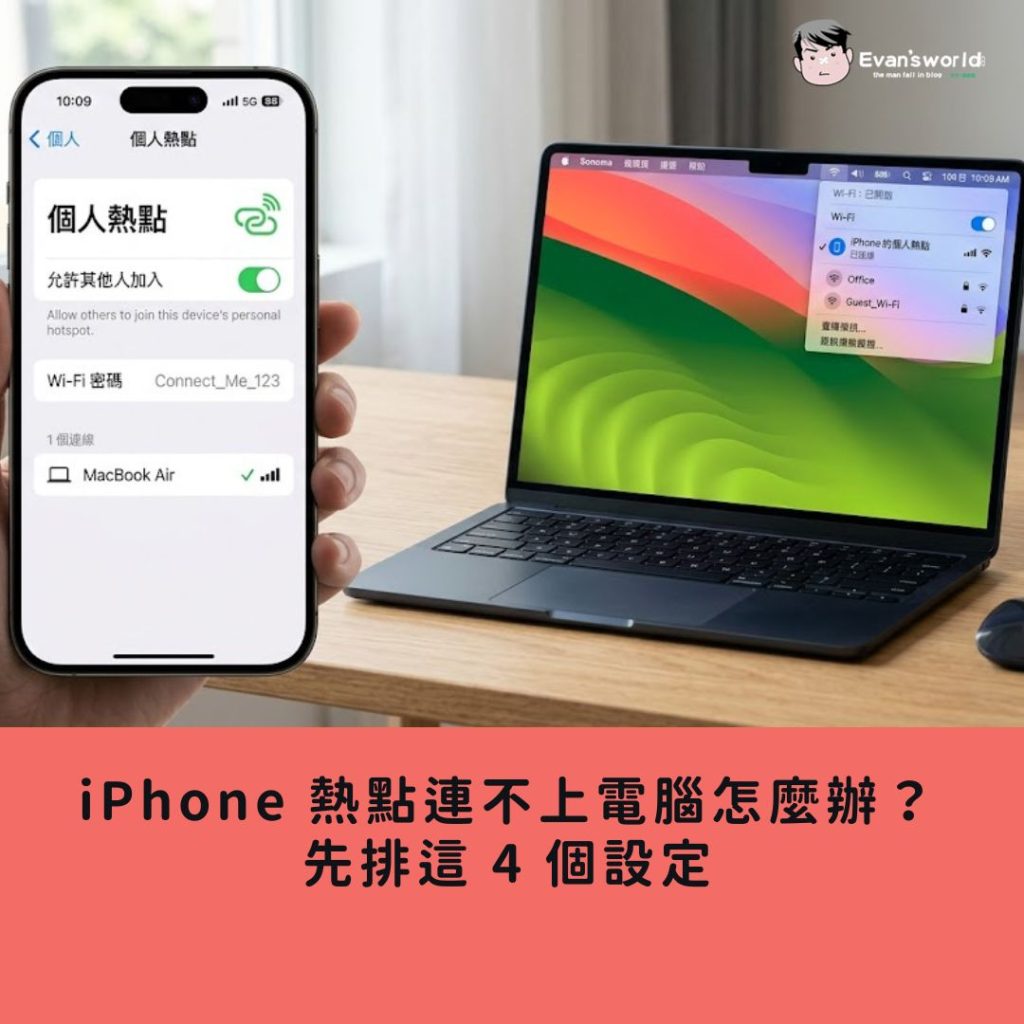
很多人遇到的不是「iPhone 沒熱點」,而是「電腦看得到,但連不上」、「昨天還能用,今天突然斷」。先別急著重開一圈,先把 4 個設定抓出來:iPhone 的個人熱點、最大相容性、行動數據與電信商設定、電腦端的網路記錄。
1. 個人熱點要真的開到位
先到 iPhone 的「設定」>「個人熱點」,確認「允許其他人加入」已開啟。不要只看控制中心亮燈,最好直接進設定頁檢查一次。若你剛切換方案、剛更新 iOS,或熱點按鈕是灰色的,先回到「行動服務」確認行動數據有開,因為個人熱點本質上就是吃手機數據。
2. 最大相容性先切一次
如果電腦找不到熱點名稱,或連上後一直跳掉,先看 iPhone 的「最大相容性」。新機型預設可能偏向較新的頻段,但一些舊筆電、舊網卡或公司管控機器,只吃得下 2.4GHz。把它打開,通常比反覆改密碼更有效;如果本來就開著,也可以關掉再重連一次。
3. 行動數據與電信商權限要一起查
熱點不是單純手機功能,還牽涉到電信方案。有些門號沒有包含個人熱點服務,有些則是 APN、漫遊、低數據模式或電信商設定檔沒有同步。若熱點選項變灰、或能開但不能上網,先確認行動數據能正常連外,再看系統是否有可更新的電信商設定。
4. 電腦先忘記網路,再重新加入
如果 iPhone 端都正常,問題常出在電腦記住了錯誤狀態。先「忘記此網路」,把 iPhone 熱點移除,再重新輸入密碼。Windows 先關掉 VPN、代理伺服器與省電模式;Mac 再確認 Wi‑Fi 和藍牙都開著。USB 連線的話,別忘了看一次是否跳出「信任此電腦」。
補救順序也很重要。若熱點看得到但就是連不上,先試「關掉再打開熱點」、「切換最大相容性」、「刪掉電腦端網路重加」這三步。很多卡住的狀態其實到這裡就清掉了,沒必要一開始就重置整台手機。

FAQ
Q1:熱點看得到但連不上,是不是 iPhone 壞掉?
不一定。先查個人熱點、最大相容性、行動數據,再處理電腦端忘記網路。
Q2:一定要開藍牙嗎?
Wi‑Fi 連線不一定要,但即時熱點用 Wi‑Fi 和藍牙一起開著會更穩。
Q3:先做哪一步最快?
先進個人熱點頁面看「允許其他人加入」和「最大相容性」,這兩個最直觀。
結論
外出工作前,先把這 4 項做成固定順序。下次熱點又出問題時,照表排查比反覆重開更省時間。
實務上,排查順序不要亂跳:先看 iPhone 熱點是否真的啟用,再切最大相容性,接著查行動數據與電信商,最後才處理電腦端記憶。這樣你才知道是手機設定、門號權限,還是電腦自己卡住。